Jedinice mere
Jedinice mere
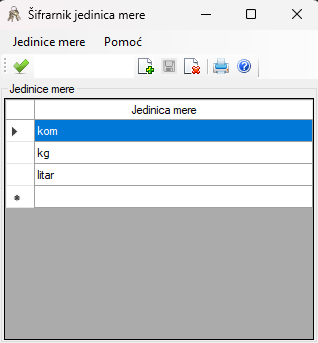
Namena forme
Forma služi za pregled, unos, izmenu, pretragu, brisanje, štampu i izbor jedinica mere iz šifrarnika.
1. Prikaz podataka
Po otvaranju forme prikazuje se tabela sa postojećim jedinicama mere.
- Kolona Jedinica mere je vidljiva korisniku.
- Naziv jedinice mere može imati najviše 10 karaktera.
2. Unos nove jedinice mere
Nova stavka može da se doda na dva načina:
- klikom na dugme za novi unos u alatnoj traci
- preko menija Jedinice mere > Unos
- prečicom Insert
Postupak:
- Pokrenuti unos nove stavke.
- Kursor se postavlja u novo polje za unos.
- Uneti naziv jedinice mere.
- Sačuvati izmene klikom na Snimi ili prečicom Ctrl+S.
3. Izmena postojeće jedinice mere
Postojeća stavka se menja direktno u tabeli.
Postupak:
- Označiti željeni red.
- Pritisnuti Enter dok je red selektovan da bi se aktivirala izmena.
- Izmeniti vrednost.
- Završiti izmenu pritiskom na Enter.
- Sačuvati izmene preko Snimi.
Napomena:
- Kada postoje nesnimljene izmene, opcija za snimanje postaje aktivna.
- Dok izmene nisu snimljene, štampa je onemogućena.
4. Snimanje izmena
Izmene mogu da se snime:
- klikom na dugme Snimi
- preko menija Jedinice mere > Snimi
- prečicom Ctrl+S
Nakon uspešnog snimanja:
- izmene se upisuju u bazu
- dugme za snimanje se deaktivira
- opcija štampe ponovo postaje dostupna
Ako dođe do greške pri snimanju, sistem prikazuje poruku upozorenja.
5. Brisanje jedinice mere
Brisanje je moguće:
- klikom na dugme Briši
- preko menija Jedinice mere > Briši
- prečicom Delete
Važno:
Jedinica mere može da se obriše samo ako nije korišćena urobi. Ako je povezana sa zapisima u tabeli robe, brisanje se neće izvršiti.
6. Brza pretraga
U vrhu forme postoji polje za brzu pretragu.
Način rada:
- unosom teksta filtriraju se jedinice mere po nazivu
- pretraga radi po delu naziva, nije potrebno unositi ceo naziv
Primer:
- unos kg prikazuje sve jedinice koje u nazivu sadrže kg
Prečice:
- Ctrl+F prebacuje fokus na polje za pretragu
- takođe, pritiskom na Up na prvom redu fokus se vraća na pretragu
7. Prepisivanje šifre / izbor stavke
Forma podržava izbor trenutno označene jedinice mere i potvrdu izbora.
To može da se uradi:
- klikom na dugme Prepiši šifru
- preko menija Jedinice mere > Prepiši šifru
- prečicom Ctrl+Enter
Ova opcija zatvara formu sa potvrdom izbora označenog reda.
8. Štampa
Štampa šifarnika je dostupna:
- klikom na dugme za štampu
- preko menija Jedinice mere > Štampa
- prečicom Ctrl+P
Štampa koristi trenutno prikazane podatke iz tabele.
Napomena:
- ako postoje nesnimljene izmene, štampa je privremeno onemogućena dok se izmene ne snime
9. Pomoć i informacije
U meniju Pomoć dostupne su sledeće opcije:
- Korisničko uputstvo - otvara online dokumentaciju
- O programu - prikazuje informacije o programu
Isto je dostupno i preko dugmeta pomoći u alatnoj traci.
10. Zatvaranje forme
Forma se zatvara:
- pritiskom na Esc
- preko menija Jedinice mere > Zatvori
- prečicom Alt+F4
Ako postoje nesnimljene izmene
Pri zatvaranju forma prikazuje pitanje:
Želite da snimite izmene?
Mogući izbori su:
- Snimi - čuva izmene i zatvara formu
- Ne snimaj - zatvara formu bez snimanja
- Prekini - odustaje od zatvaranja i vraća korisnika na formu
11. Tastaturne prečice
- Insert - unos nove jedinice mere
- Enter - izmena selektovanog reda / potvrda unosa u ćeliji
- Ctrl+S - snimanje
- Delete - brisanje reda
- Ctrl+P - štampa
- Ctrl+F - fokus na pretragu
- Ctrl+Enter - prepisivanje šifre / potvrda izbora
- Esc - zatvaranje forme
- Alt+F4 - zatvaranje forme
12. Kratak praktičan primer
Najčešći tok rada:
- Otvoriti formu Šifrarnik jedinica mere.
- Proveriti da li jedinica već postoji preko polja za pretragu.
- Ako ne postoji, dodati novu preko Insert.
- Uneti naziv jedinice mere.
- Sačuvati sa Ctrl+S.
- Po potrebi odštampati šifarnik ili izabrati stavku sa Ctrl+Enter.